Heute wollte ich mich mit dem Thema <Mehrsprachigkeit und SharePoint 2013> auseinandersetzen. Wie in SharePoint 2010 bietet Microsoft auch diverse Sprachpakete für SharePoint 2013 an. Zum heutigen Zeitpunkt stehen Sie leider noch nicht zum freien Download bereit. Wenn Ihr jedoch eine MSDN-Subscription besitzt, so könnt Ihr die verfügbaren Sprachpakete hier herunterladen. Die folgenden Sprachpakete stehen derzeit zum Download bereit.

Nachdem ich mir die Pakete installiert und den Config-Wizard laufen gelassen habe (Es hat keine 10 Minuten gedauert, das sieht mir nach Optimierung aus) stehen die Pakete zur Verfügung und ich kann Sie auf den einzelnen Site-Collections aktivieren. Dazu gehe ich wie gewohnt in die <Site-Settings>
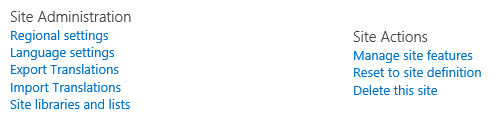
und wähle dort die <Language settings> aus und markiere die gewünschte Sprache.

Das sind alles keine Änderungen gegenüber SharePoint 2010. Meine Seite öffnet sich nun wie erwartet in Deutsch. Nun möchte ich jedoch wieder in die englische Sprache wechseln. Ist doch ganz einfach denke ich mir, so bin ich es aus SharePoint 2010 gewohnt über meine Einstellungen

die Sprache zu wechseln, diese Auswahlmöglichkeit fehlt in SharePoint 2013.

Ich habe mich dann auf die Suche nach den Einstellungsmöglichkeiten gemacht und bin leider nicht fündig geworden. Die Suche im Netz und Diskussionen mit den Kollegen ergaben dann die folgende Lösung oder soll ich es besser als Workaround bezeichnen, da es für mich persönlich nichts mit Usability zutun hat. Aber es funktioniert ;-)
Zunächst wechsel ich in mein Profil <Über mich>. Nicht wundern, dass nun auf einmal wieder englische Einstellungen zu sehen sind, aber die MySite wurde in englisch angelegt.

Um Änderungen tätigen zu können muss ich mein Profil bearbeiten <editing your profile>.

Wenn ich nun auf die berühmten <...> (diese sind in SharePoint 2013 häufig anzufinden) gehe, erweitert sich das Menü wie folgt und ich wähle den Punkt <Language and Region> aus. Solltet Ihr nicht in die <Language and Region> gelangen (eventuell aufgrund einer nichtvorhandenen MySite) könnt Ihr es auch direkt über diesen Link <http://servername/_layouts/15/regionalsetng.aspx?type=user&Source=http://servername/> versuchen.

Wie man erkennt sind in dem Bereich <My Display Languages> derzeit keine Einträge vorhanden.

Ich füge nun die deutsche und englische Sprache hinzu.

Meine Seite wird immer noch in Deutsch angezeigt und auch in meinem Benutzermenü finde ich keinen Punkt um die Anzeigesprache zu wechseln. Also wechsel ich wieder zurück in meine Einstellungen und tausche die Reihenfolge der ausgewählten Sprachen.

Jetzt wird meine Seite auch in Englisch angezeigt :-).

Ich persönlich finde es umständlich und bin mir sicher, dass es den Anwendern wenig Freude bereiten wird. Es spricht generell nichts dagegen auf die Einstellungen aus dem System zuzugreifen. Jedoch bin ich der Meinung, dass man das Auswählen der Sprachen auch weiterhin über das Benutzermenü zulassen sollte.
Viele Grüße,
Patrick
Nachdem ich mir die Pakete installiert und den Config-Wizard laufen gelassen habe (Es hat keine 10 Minuten gedauert, das sieht mir nach Optimierung aus) stehen die Pakete zur Verfügung und ich kann Sie auf den einzelnen Site-Collections aktivieren. Dazu gehe ich wie gewohnt in die <Site-Settings>
und wähle dort die <Language settings> aus und markiere die gewünschte Sprache.
Das sind alles keine Änderungen gegenüber SharePoint 2010. Meine Seite öffnet sich nun wie erwartet in Deutsch. Nun möchte ich jedoch wieder in die englische Sprache wechseln. Ist doch ganz einfach denke ich mir, so bin ich es aus SharePoint 2010 gewohnt über meine Einstellungen
die Sprache zu wechseln, diese Auswahlmöglichkeit fehlt in SharePoint 2013.
Zunächst wechsel ich in mein Profil <Über mich>. Nicht wundern, dass nun auf einmal wieder englische Einstellungen zu sehen sind, aber die MySite wurde in englisch angelegt.
Um Änderungen tätigen zu können muss ich mein Profil bearbeiten <editing your profile>.
Wenn ich nun auf die berühmten <...> (diese sind in SharePoint 2013 häufig anzufinden) gehe, erweitert sich das Menü wie folgt und ich wähle den Punkt <Language and Region> aus. Solltet Ihr nicht in die <Language and Region> gelangen (eventuell aufgrund einer nichtvorhandenen MySite) könnt Ihr es auch direkt über diesen Link <http://servername/_layouts/15/regionalsetng.aspx?type=user&Source=http://servername/> versuchen.
Wie man erkennt sind in dem Bereich <My Display Languages> derzeit keine Einträge vorhanden.
Ich füge nun die deutsche und englische Sprache hinzu.
Meine Seite wird immer noch in Deutsch angezeigt und auch in meinem Benutzermenü finde ich keinen Punkt um die Anzeigesprache zu wechseln. Also wechsel ich wieder zurück in meine Einstellungen und tausche die Reihenfolge der ausgewählten Sprachen.
Jetzt wird meine Seite auch in Englisch angezeigt :-).
Ich persönlich finde es umständlich und bin mir sicher, dass es den Anwendern wenig Freude bereiten wird. Es spricht generell nichts dagegen auf die Einstellungen aus dem System zuzugreifen. Jedoch bin ich der Meinung, dass man das Auswählen der Sprachen auch weiterhin über das Benutzermenü zulassen sollte.
Viele Grüße,
Patrick
Kommentare
Kommentar veröffentlichen